软件介绍
WPS图片是金山WPS办公套件中的图片浏览与编辑组件,完美整合了图片查看、简单编辑和格式转换功能。与WPS文档、表格、演示等办公组件无缝衔接,可在办公文档中直接调用图片编辑功能,是WPS用户处理图片的最佳选择。
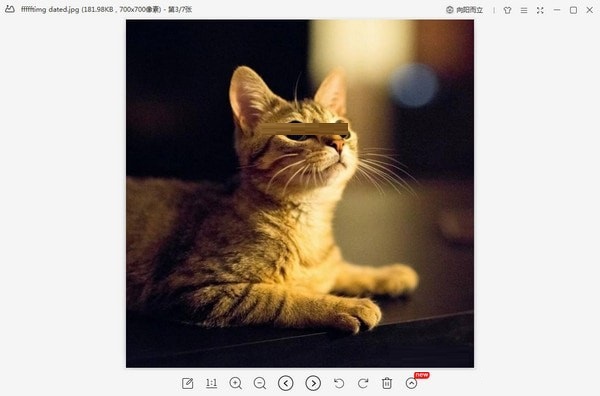
WPS图片支持100+种图片格式的高速预览,继承了WPS一贯的简洁高效设计风格。内置裁剪、旋转、标注、调色等常用编辑功能,无需安装多个软件即可满足日常办公图片处理需求。同时支持PDF文档浏览,一款软件搞定图片和PDF两大需求。
核心功能
- 百种格式:支持100+图片格式高速预览
- WPS集成:与WPS办公套件无缝衔接,文档中直接编辑
- 便捷编辑:裁剪/旋转/标注/调色,基础编辑一应俱全
- PDF浏览:内置PDF阅读功能,文档图片一站解决
- 格式转换:支持多种图片格式互转
- 云同步:WPS云文档同步,多设备查看编辑
猜你喜欢













常见问题
1WPS图片电脑版怎么下载安装?
点击本页顶部的「立即下载」按钮,会跳转到 WPS图片 官方下载页面,选择对应系统版本下载安装包。下载完成后双击安装包,按提示选择安装目录即可完成安装;安装过程中的附加勾选项可按需取消。
2WPS图片是免费的吗?
WPS图片 提供免费试用,正式长期使用需按官方授权方式购买。本站只提供官方下载入口,具体授权范围与价格以官方说明为准。
3WPS图片支持哪些系统?
官方提供 Windows/macOS 版本。Windows 建议 Windows 7 及以上系统,macOS 建议较新的正式版系统。
4WPS图片最新版本是多少?
当前版本为 v9.9.15,最近更新于 2026-11-11,安装包大小约 150MB。本页下载入口直连官方下载页,获取到的始终是官方最新版本。
5WPS图片怎么卸载干净?
Windows:打开「设置 → 应用 → 已安装的应用」,找到 WPS图片 点击卸载;较旧系统可从控制面板「程序和功能」卸载。卸载后如仍有残留,可手动删除安装目录与用户数据文件夹。macOS:退出应用后将图标拖入废纸篓,并清理用户资源库下的相关配置目录。
6WPS图片打不开、卡死怎么办?
先结束进程后重新启动;若仍无响应,检查是否有新版本、临时关闭冲突的安全软件后重试。详细的排查步骤可参考本站教程:《WPS文件损坏修复》。
用户评论
WPS用户
2026-11-11
WPS办公套装用户必备!写文档时插入图片直接就能编辑,不用切换软件。浏览速度也很快,办公效率提升不少。
行政文员
2026-11-11
处理日常文件的图片很方便,和WPS配合完美。PDF也能直接看,省了装多个软件的麻烦。
职场新人
2026-11-11
办公必备,看图和编辑都很流畅。云同步功能很棒,公司电脑和家里电脑的图片都能同步。