软件介绍
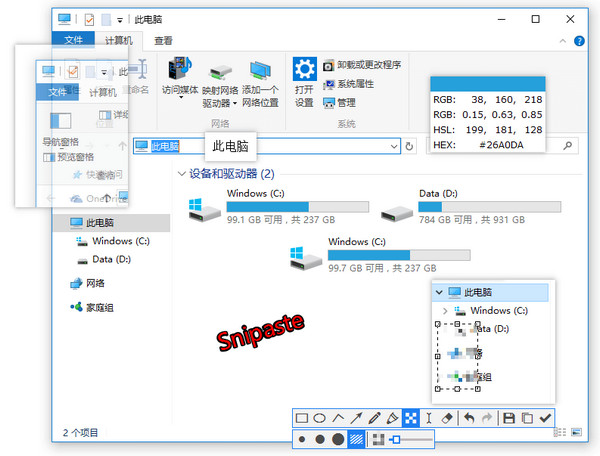
Snipaste 是一款将截图与贴图合二为一的创新型效率工具,Snip + Paste 即截图 + 贴图。按下 F1 启动截图——智能窗口检测、像素级精确控制、屏幕取色、箭头/文字/马赛克标注一应俱全。按下 F3 将截图贴到屏幕最上层,可作为临时参考图悬浮于任何窗口之上——方便对照录入、临摹设计或信息比对。
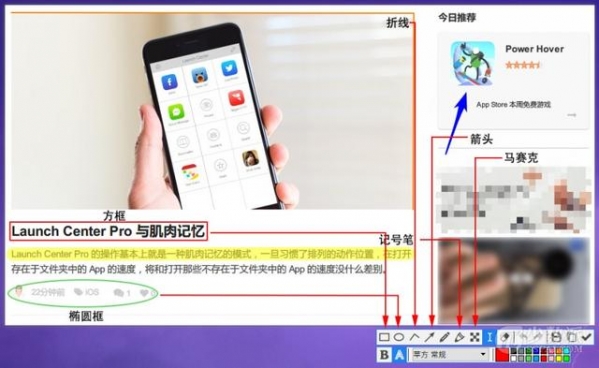
Snipaste 的贴图功能是其灵魂所在——可同时贴多张图片到屏幕上,每张可独立缩放、旋转、调整透明度甚至取色。设计师用来对比参考图、程序员用来对照需求文档、翻译员用来参照原文,场景极其广泛。截图标注支持箭头/矩形/椭圆/文字/画笔/马赛克/序号,标注后可再次编辑,所有功能免费无广告。
核心功能
- 精准截图:智能窗口检测+像素级控制+屏幕取色(RGB/HEX)
- 贴图功能:截图悬浮屏幕最上层,可缩放/旋转/调透明度
- 丰富标注:箭头/矩形/椭圆/文字/画笔/马赛克/序号标注
- 可回编标注:贴图后仍可再次编辑标注内容,非一次性
- 多图贴图:同时贴多张图,独立控制位置和透明度
- 取色器:屏幕任意位置取色,复制 RGB/HEX 色值
猜你喜欢


常见问题
1Snipaste电脑版怎么下载安装?
点击本页顶部的「立即下载」按钮,会跳转到 Snipaste 官方下载页面,选择对应系统版本下载安装包。下载完成后双击安装包,按提示选择安装目录即可完成安装;安装过程中的附加勾选项可按需取消。
2Snipaste是免费的吗?
Snipaste 客户端可免费下载安装,基础功能不收费。部分高级功能或增值服务是否需要付费,以官方说明为准。
3Snipaste支持哪些系统?
官方提供 Windows/macOS 版本。Windows 建议 Windows 7 及以上系统,macOS 建议较新的正式版系统。
4Snipaste最新版本是多少?
当前版本为 v2.9,最近更新于 2026-11-10,安装包大小约 15MB。本页下载入口直连官方下载页,获取到的始终是官方最新版本。
5Snipaste怎么卸载干净?
Windows:打开「设置 → 应用 → 已安装的应用」,找到 Snipaste 点击卸载;较旧系统可从控制面板「程序和功能」卸载。卸载后如仍有残留,可手动删除安装目录与用户数据文件夹。macOS:退出应用后将图标拖入废纸篓,并清理用户资源库下的相关配置目录。
6Snipaste安全吗?会不会捆绑其他软件?
本页下载入口直达 Snipaste 官方下载页,安装包由官方提供,本站不做任何修改;安装时如出现附加勾选项,按需取消即可。
用户评论
效率达人
2026-11-10
搜索速度快到飞起!用了就回不去了。体积小、启动快、绿色无广告,必须五星。
DIY装机党
2026-11-10
硬件监控非常准确,界面简洁专业。超频必备工具,推荐给所有DIY玩家。
办公达人
2026-11-10
日常使用频率最高的工具之一。截图贴图功能太好用了,大幅提升了工作效率。